
Kampüs Dışı Erişim
Kampüs dışındayken kütüphanenin abone olduğu veritabanlarına erişmek için üniversitenin VPN bağlantısını kullanırsınız. Kurulum bir kez yapılır; sonraki kullanımlarda yalnızca bağlanmanız yeterlidir. Kütüphane duyurularında “proxy ile erişim” olarak geçen yöntem de budur.
Videolu anlatım
Videonun metin karşılığı
- FortiClient VPN’i Fortinet’in indirme sayfasından işletim sisteminize uygun sürümle indirin.
- Kurulum sihirbazında lisans sözleşmesini kabul edip Next düğmesine basın; kurulum klasörünü onaylayıp Next düğmesine basın; Install ile kurulumu başlatın; bitince Finish düğmesine basın.
- FortiClient VPN uygulamasını açıp Configure VPN bağlantısına tıklayın. Bağlantı adı HKU KUTUPHANE, uzak ağ geçidi https://vpn.hku.edu.tr, port 10443 olsun. Kullanıcı adı olarak 2025 ve 2026 girişli öğrenciler öğrenci numarasını, daha önce girişli öğrenciler ve personel kurum kullanıcı adını yazsın. Save düğmesine basın.
- Kampüs içi internet erişiminde kullandığınız şifreyi girip Connect düğmesine basın. Bağlantı kurulunca veritabanlarına erişebilirsiniz.
- Çalışmanız bittiğinde Disconnect düğmesiyle bağlantıyı kesin.
Bağlantı bilgileri
| Bağlantı türü | SSL-VPN |
|---|---|
| Bağlantı adı (Connection Name) | HKU KUTUPHANE |
| Uzak ağ geçidi (Remote Gateway) | https://vpn.hku.edu.tr |
| Port (Customize port) | 10443 |
| Kullanıcı adı (Username) | 2025 ve 2026 girişli öğrenciler: öğrenci numarası Daha önce girişli öğrenciler ve personel: kurum kullanıcı adı (ad.soyad) |
| Şifre | Kampüs içi internet erişiminde kullandığınız şifre |
Adım adım kurulum
1. FortiClient VPN’i indirin
- Windows, macOS, Linux: Fortinet indirme sayfasında “FortiClient VPN” bölümünden işletim sisteminize uygun sürümü indirin. Ücretsiz “VPN-only” sürümü yeterlidir.
- Telefon ve tablet: App Store veya Google Play’de “FortiClient VPN” uygulamasını kurun. Bağlantı bilgileri aynıdır; ayrıntı için Telefon ve tablette bağlantı bölümüne bakın.
2. Kurulumu yapın
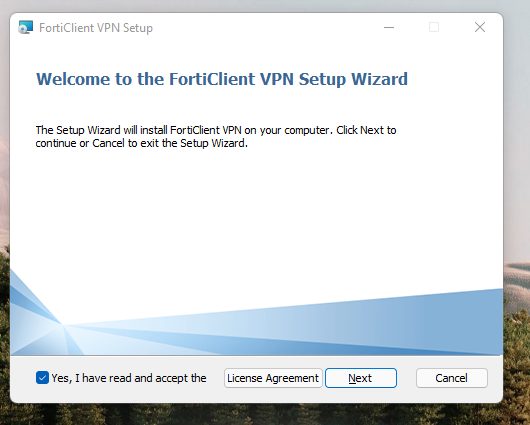
- Lisans sözleşmesini kabul edin (“Yes, I have read and accept the License Agreement”) ve Next düğmesine basın.
- Kurulum klasörünü onaylayıp Next düğmesine basın.
- Install düğmesiyle kurulumu başlatın.
- Kurulum bitince Finish düğmesine basın.
macOS kullanıyorsanız: Kurulumdan sonra FortiClient VPN yapılandırma yöneticisi için izin isteyen bir ileti çıkar; Allow düğmesine basın. macOS ayrıca Fortinet’e ait sistem yazılımının engellendiğini bildirirse, Sistem Ayarları’nın (eski adıyla Sistem Tercihleri) Gizlilik ve Güvenlik bölümünden bu yazılıma izin verin. İzin verilmezse VPN bağlantısı kurulamaz. Menü adları macOS sürümüne göre değişebilir.
3. Bağlantıyı tanımlayın
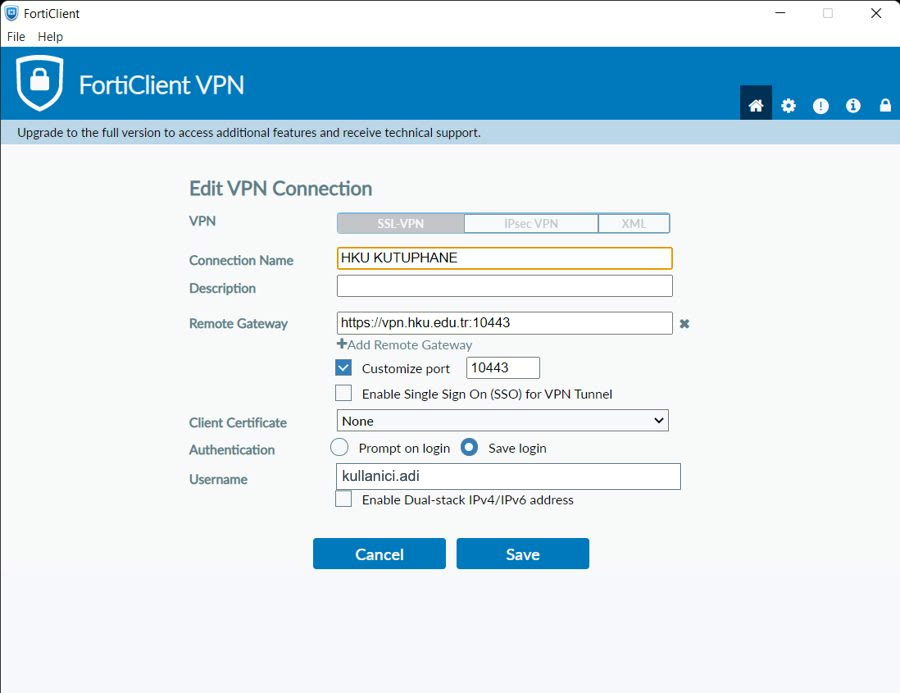
- FortiClient VPN uygulamasını açın ve Configure VPN bağlantısına tıklayın.
- Bağlantı türü olarak SSL-VPN seçili olsun.
- Yukarıdaki bağlantı bilgilerini girin: Connection Name, Remote Gateway ve Username. “Customize port” kutusunu işaretleyip port olarak 10443 yazın. “Remote Gateway” alanına adresin sonuna
:10443da yazabilirsiniz. - Save düğmesine basın.
4. Bağlanın
- Şifrenizi girip Connect düğmesine basın.
- Bağlantı kurulunca veritabanlarına kampüsteymiş gibi erişebilirsiniz.
- Çalışmanız bittiğinde Disconnect düğmesiyle bağlantıyı kesin.
Telefon ve tablette bağlantı
Ekran adları uygulama sürümüne göre değişebilir; girilecek bilgiler yukarıdaki tabloyla aynıdır.
- Android: Alt çubuktan New VPN seçin, bağlantı adını yazın, VPN türü olarak SSL VPN seçip Create düğmesine basın. Sunucu olarak vpn.hku.edu.tr, port olarak 10443 ve kullanıcı adınızı girin.
- iPhone ve iPad: “Add VPN Configurations” iznini onaylayın, VPN sekmesinden yeni bir bağlantı ekleyin; ad, sunucu (vpn.hku.edu.tr), port (10443) ve kullanıcı alanlarını doldurun. Ekleme sırasında cihaz parolası istenebilir.
VPN gerektirmeyen kaynaklar
Bazı platformlara kurumsal e-posta adresinizle üye olarak VPN’siz erişebilirsiniz. Her kaynağın erişim yolu Veritabanları sayfasında “Erişim” satırında yazar.
Yardım
Destek almak için: E-posta: destek@hku.edu.tr · Portal: portal.hku.edu.tr üzerinden destek talebi açın (https://portal.hku.edu.tr/destek/yeni-talep, giriş gerekir; kategori: VPN) · HKÜ Mobil: uygulamadan destek talebi açın.
destek@hku.edu.tr adresine yazdığınız e-posta otomatik olarak destek talebi açar. Bağlantılar: E-posta gönderin veya portalda destek talebi açın.
- Veritabanları hakkındaki sorular için: kutuphane@hku.edu.tr, 444 6 458 dahili 1600
- Kurum telefonu: 444 6 458
- Yazdırılabilir yönerge (PDF, 3 sayfa)